Un tournoi en 10 étapes
De la création du tournoi au classement final, voici comment OpenShuttle accompagne votre journée. Les étapes 1 à 3 se préparent à l’avance ; les suivantes se déroulent le jour J.
Créer le tournoi et ses catégories
Sur l’écran d’accueil, cliquez sur Nouveau tournoi et donnez-lui un nom. OpenShuttle crée un fichier .openshuttle sur votre ordinateur : tout le tournoi y est enregistré, action après action. Préparez-le tranquillement chez vous les jours précédents, il pourra encore changer le jour J.
Dans Infos, réglez :
- les catégories : une ou deux par tournoi. Avec deux catégories, l’une est masculine et l’autre féminine (par exemple double hommes et double dames), et un joueur ne peut être inscrit que dans une seule. Le double mixte se joue seul. Chaque catégorie porte un code court affiché partout (SH, SD, DH, DD, DM) ;
- le nombre de terrains ;
- le repos minimum entre deux matchs, en minutes.
Vous refaites le même tournoi chaque année ? Sur l’écran d’accueil, Dupliquer reprend les catégories, le format et les terrains d’un tournoi précédent, sans les inscrits.
-

L’accueil : tournois récents et Nouveau tournoi -
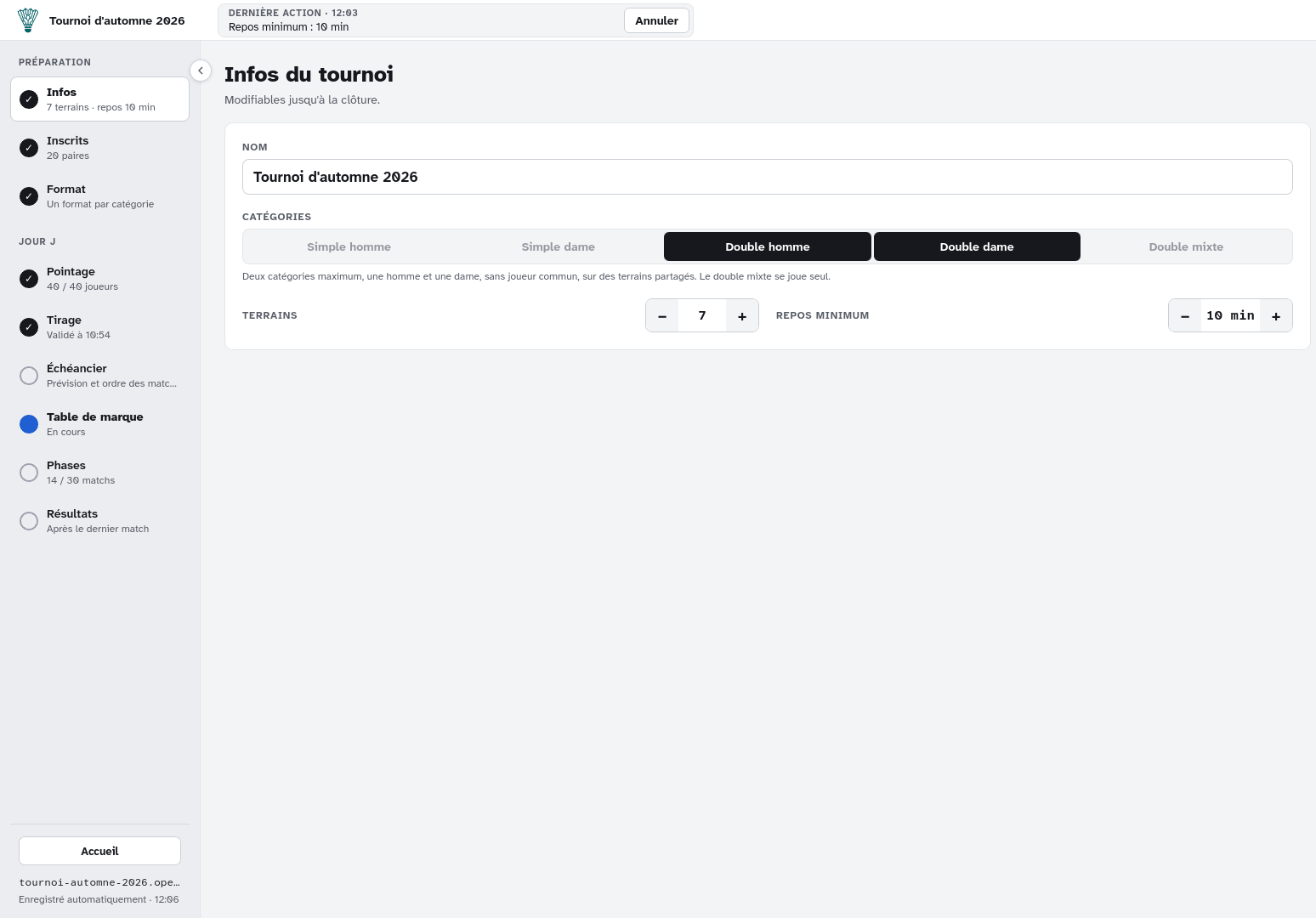
Infos : catégories, terrains et repos minimum

Inscrire les participants
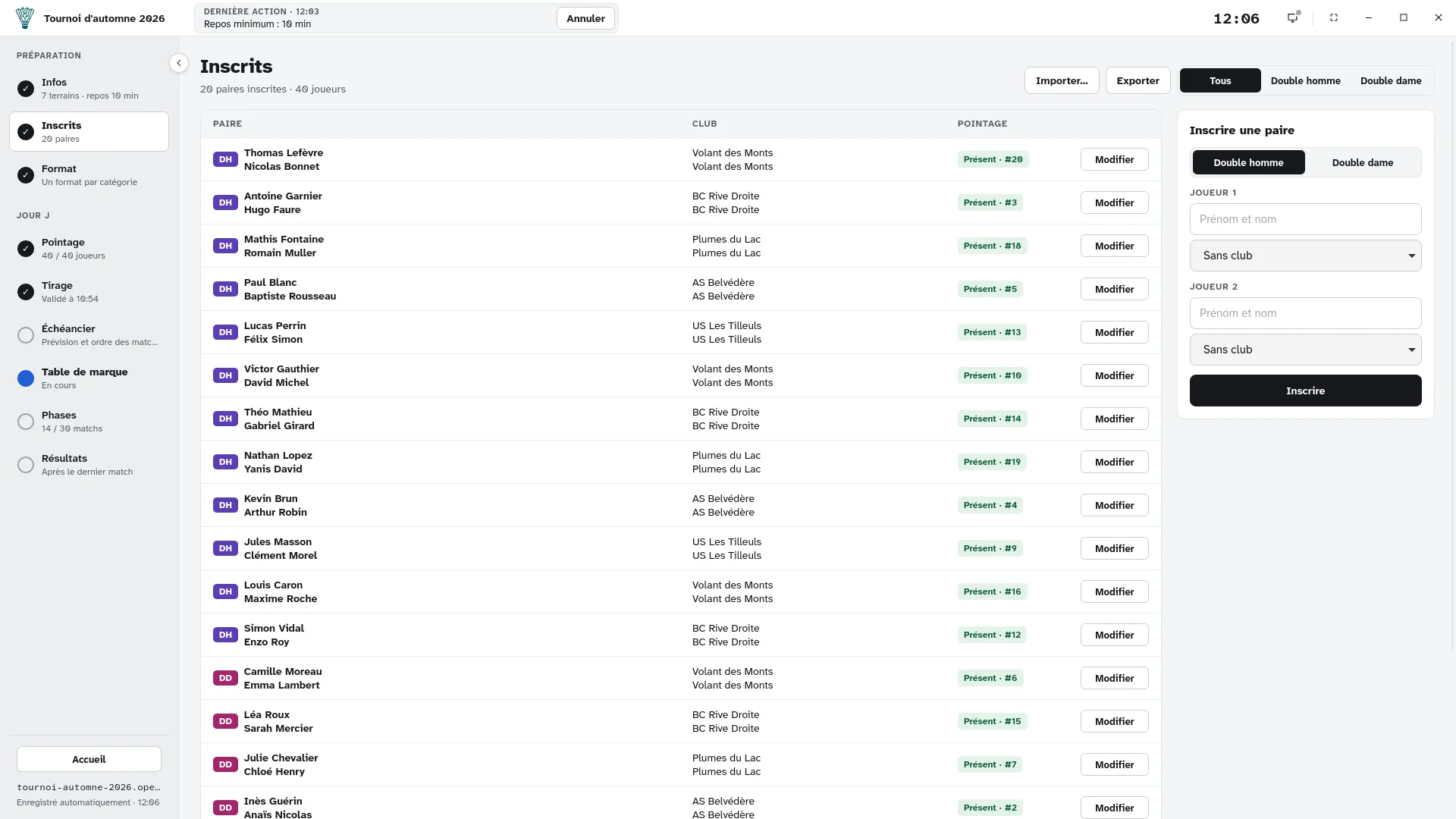
Dans Inscrits, ajoutez les participants de chaque catégorie : un joueur en simple, une paire en double. Chaque joueur a un nom (prénom et nom) et un club, choisi dans la liste des clubs ou ajouté au passage.
Vous avez déjà la liste dans un tableur ? Utilisez Importer… avec un fichier CSV aux colonnes :
| Catégorie | Joueur 1 | Club 1 | Joueur 2 | Club 2 |
|---|---|---|---|---|
| DH | Lucas Perrin | BC Lyon | Félix Simon | BC Lyon |
Le séparateur peut être un point-virgule ou une virgule, et la catégorie s’écrit avec son code court. Les lignes invalides ou déjà inscrites sont ignorées et signalées par numéro de ligne. Tout l’import s’annule d’un seul Annuler.
Exporter produit le même format : pratique pour garder la liste d’une année sur l’autre.
Deux joueurs portent le même nom ? OpenShuttle vous prévient, sans bloquer : les homonymes existent. Le jour J, le dossard les distinguera.
-
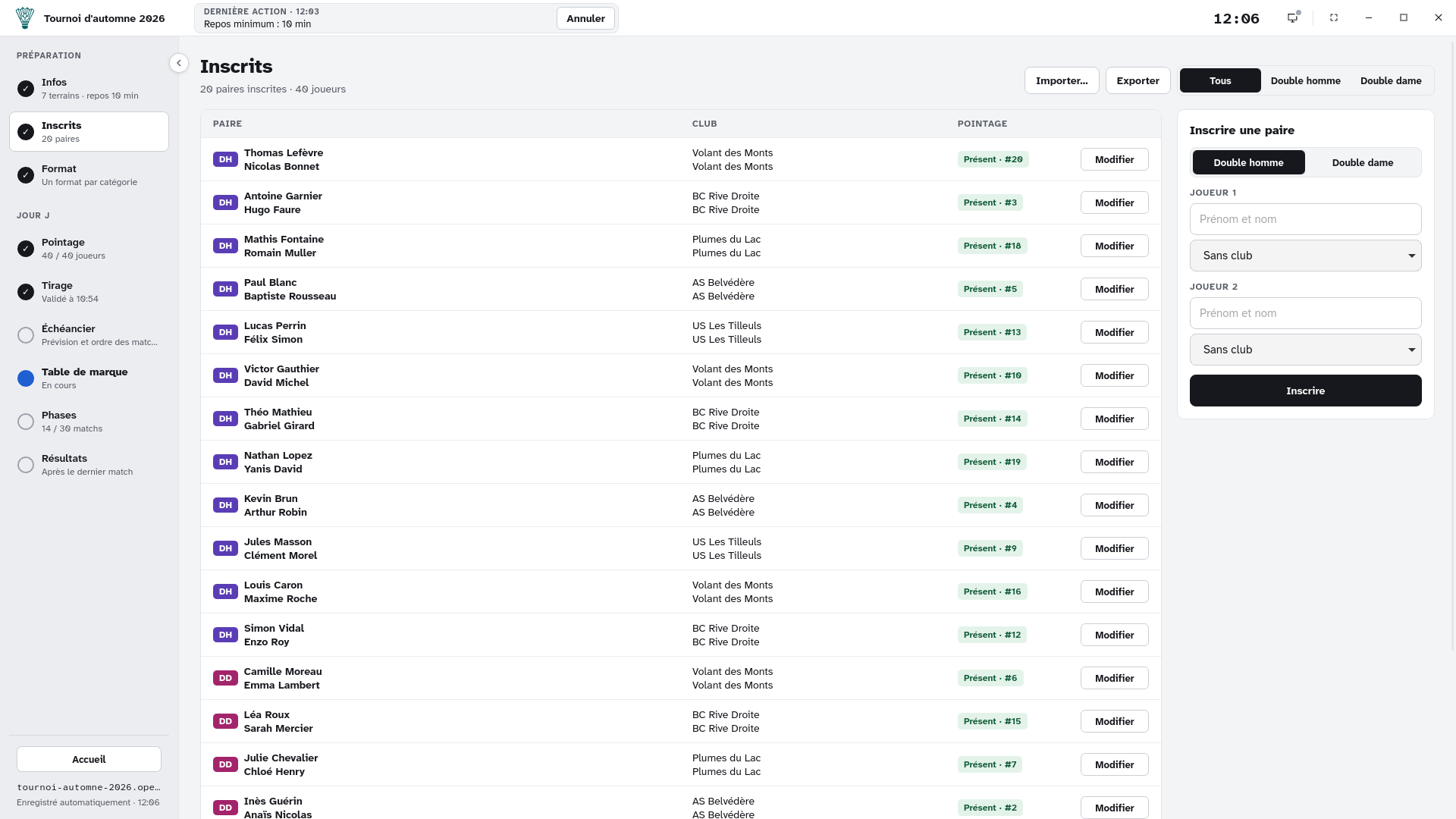
La liste des inscrits et le formulaire d’inscription
Choisir le format
Dans Format, chaque catégorie a son propre format : une suite de phases. Le plus simple est de cliquer sur Partir d’un preset… et de choisir un format prêt à l’emploi, par exemple :
- Poules uniquement ;
- Poules + tableau principal ;
- Poules + principal + consolante ;
- Tableau à placement complet, en élimination directe dès le tirage.
Vous pouvez aussi construire le format vous-même :
- une phase de poules : tailles de poule par ordre de préférence (par exemple 4, sinon 5) ou nombre fixe de poules, ordre de départage, comparaison entre poules ;
- un tableau : élimination directe, avec toutes les places jouées (placement complet) ou des ex aequo par tour perdu ;
- le routage : quels rangs de quelle phase vont dans quelle phase suivante (les rangs 1 à 3, les meilleurs 4es, le reste…) ;
- la condition de victoire de chaque phase : sets gagnants, points par set, plafond de points, ou match au temps avec point en or, et la durée estimée sur le terrain qui sert à l’échéancier.
Sous l’éditeur, la simulation montre pour votre nombre d’inscrits les poules, le nombre de matchs, de tours et les places jouées. Un format qui vous plaît s’enregistre comme preset, réutilisable dans vos prochains tournois.
Les matchs au temps se jouent par rotations : tous les terrains commencent et finissent ensemble. Ils ne sont possibles que lorsqu’une seule catégorie joue.
Le format reste modifiable jusqu’au premier match appelé ou joué dans la catégorie.
-
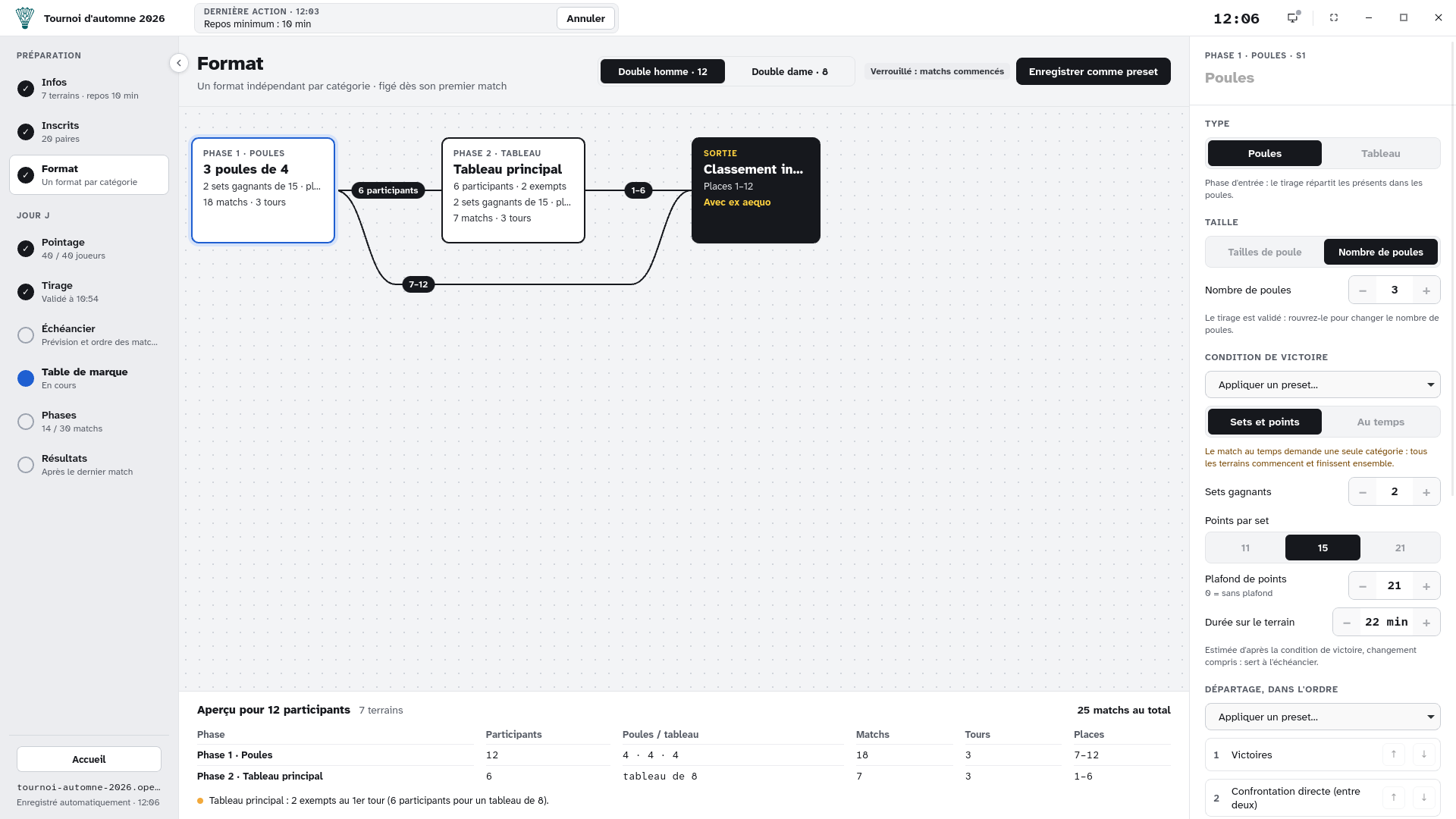
Le graphe des phases, ses réglages et l’aperçu
Pointer les arrivées
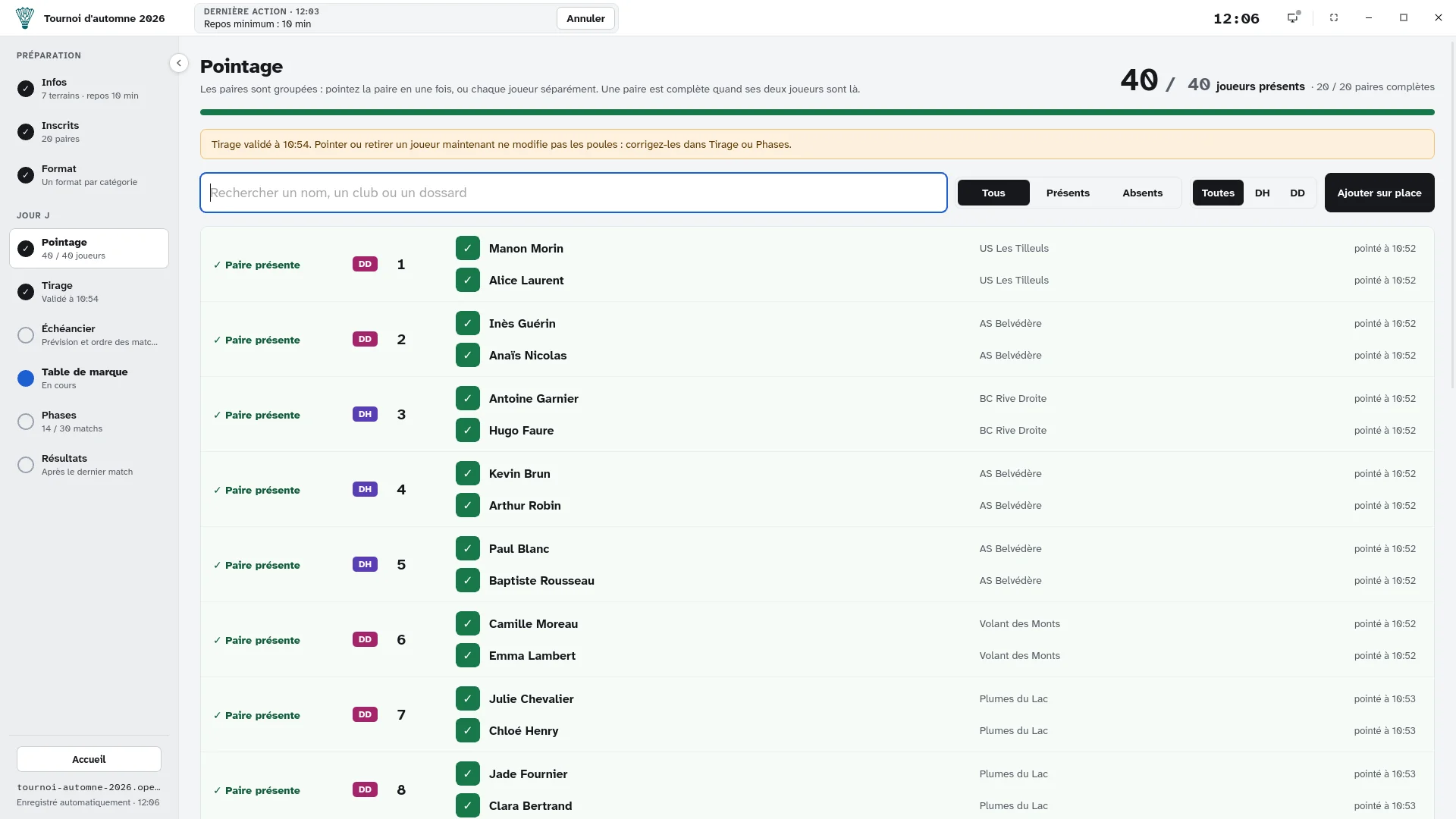
Le jour J, ouvrez Pointage. La liste montre chaque joueur avec sa catégorie, son partenaire et son dossard, et une recherche par nom, club ou dossard.
- Cliquez sur Présent quand un joueur arrive. Une paire est complète quand ses deux joueurs sont pointés ; Pointer la paire les pointe ensemble.
- Le dossard est attribué au premier pointage de la paire. Il s’affiche ensuite partout à côté du nom, sur la table de marque comme sur l’écran d’appel.
- Les compteurs en haut indiquent où vous en êtes, par exemple « 40 / 42 joueurs · 20 / 21 paires complètes ».
- Un inscrit de dernière minute ? Ajouter sur place. Un absent ? Retirez-le simplement de la liste.
-
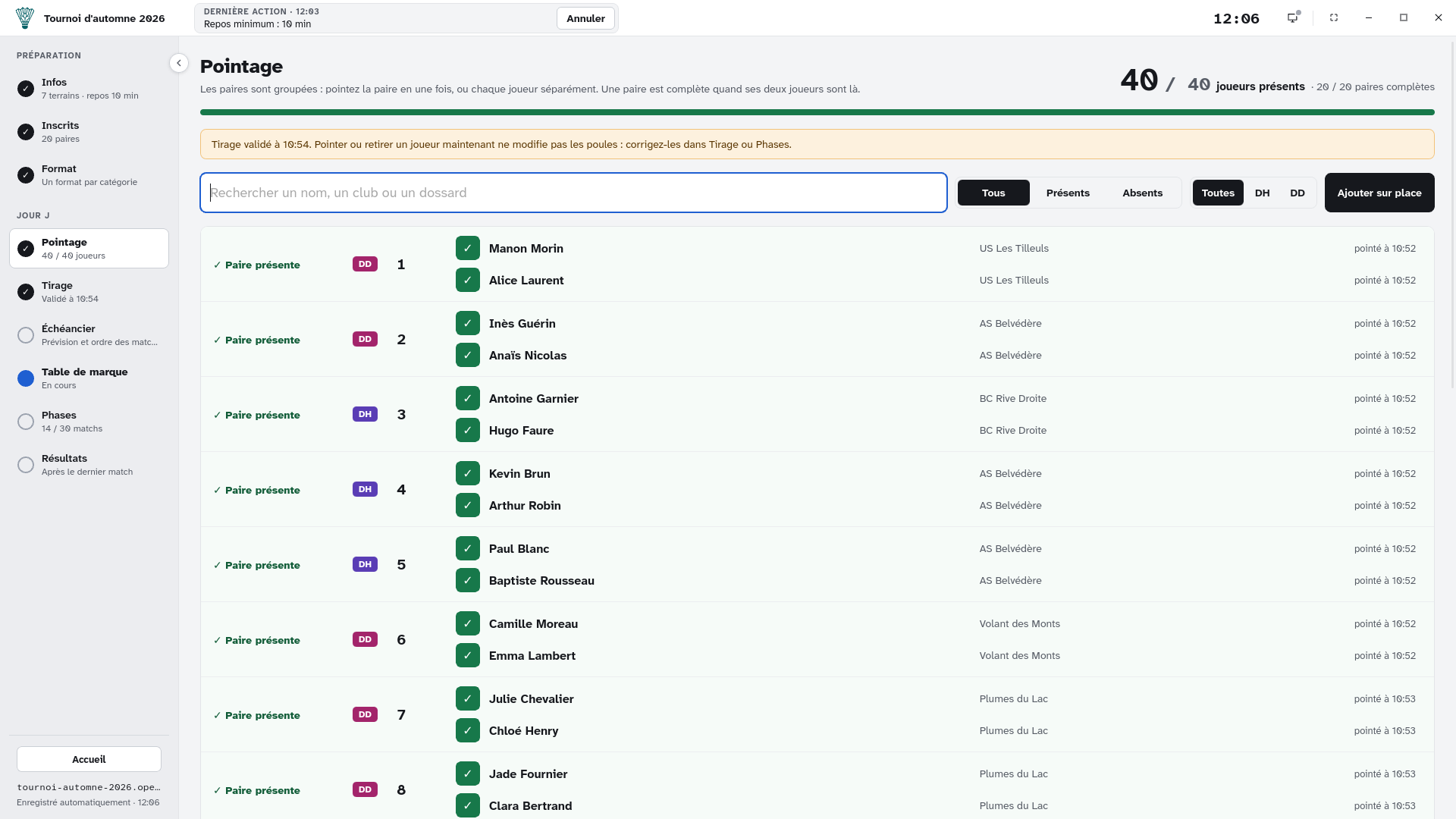
Le pointage avec ses compteurs et la recherche
Faire le tirage avec les têtes de série
Dans Tirage, chaque catégorie a sa section. Seuls les participants présents (tous leurs joueurs pointés) sont tirés.
- Classez vos têtes de série : ajoutez-les avec Tête de série, puis rangez-les dans l’ordre par glisser-déposer ou avec les flèches. OpenShuttle ne gère pas de classement fédéral : c’est vous qui décidez qui sont les favoris.
- Cliquez sur Tirer les poules. Les têtes de série sont placées en serpentin (A, B, C, C, B, A…), les autres au hasard, chacun dans la poule où son club est le moins représenté.
- Vérifiez : les badges signalent deux joueurs du même club dans une poule ou une poule de taille différente. Ce sont des avertissements, pas des blocages. Ajustez à la main par glisser-déposer, ou Relancez le tirage.
- Cliquez sur Valider le tirage. Les matchs de poules sont alors générés.
Un retardataire pointé après le tirage apparaît à part : glissez-le dans une poule.
-
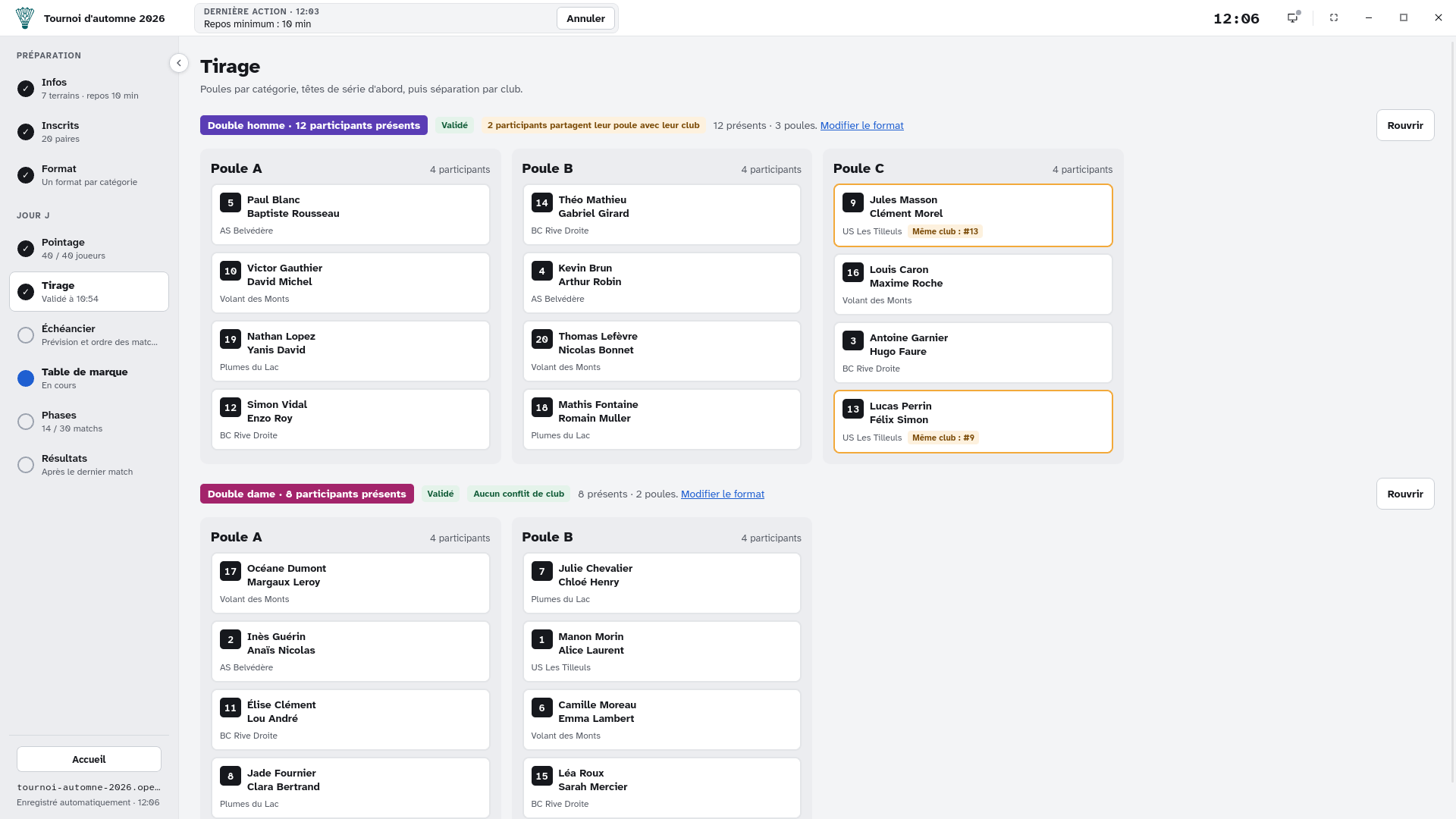
Les poules tirées, par catégorie
Organiser l'échéancier
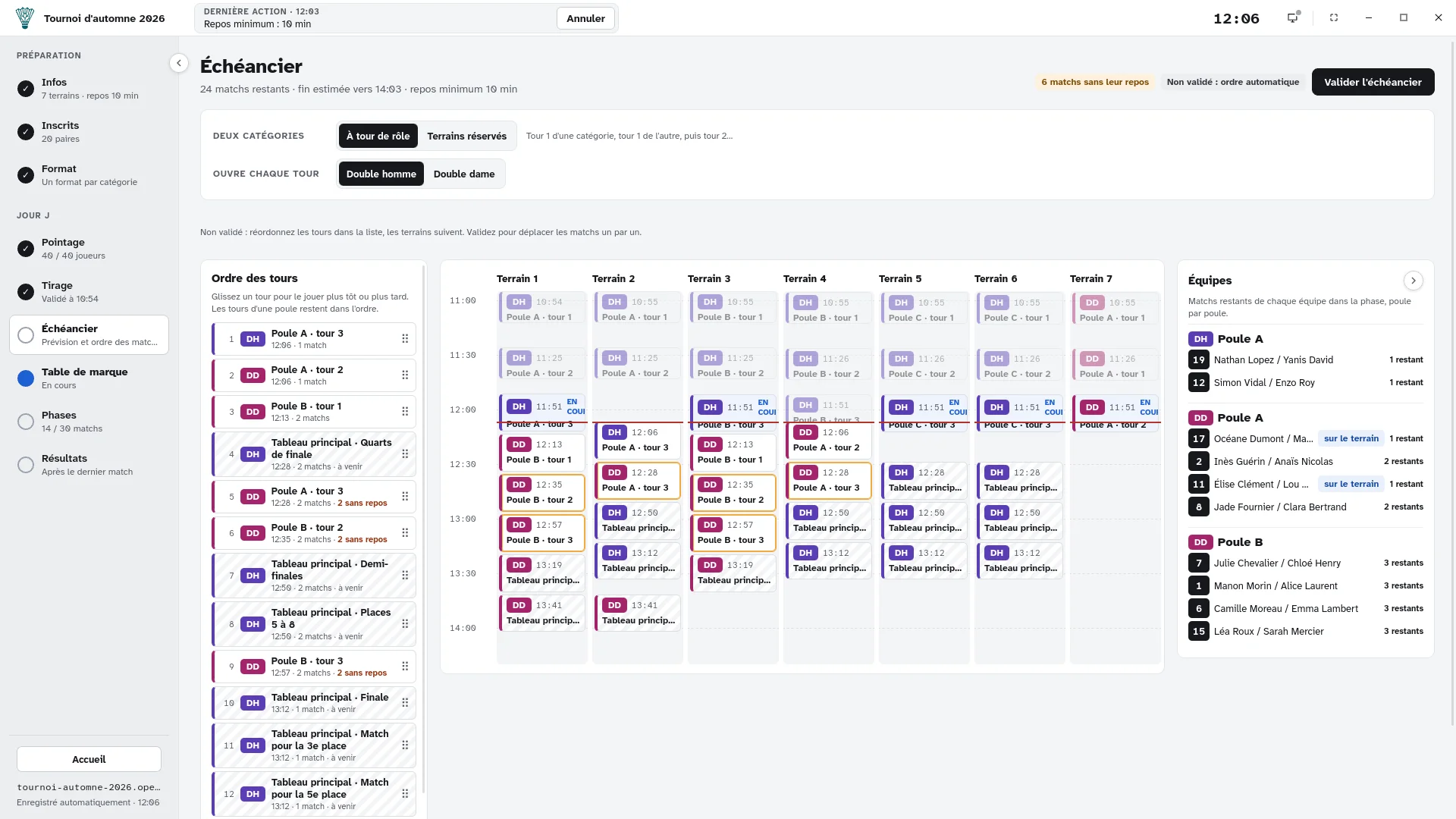
L’Échéancier prévoit chaque match restant, terrain par terrain, avec son heure estimée, à partir de la durée sur le terrain de chaque condition de victoire. Il fixe aussi l’ordre des appels.
Avant validation, vous travaillez sur des tours : le tour 1 de la poule A, le tour 1 de la poule B, les tours des tableaux… L’ordre automatique fait jouer tout le monde à peu près au même rythme. Glissez-déposez les tours dans la liste pour changer l’ordre : la frise à côté montre le résultat en direct. Les tours d’une même poule gardent toujours leur ordre.
Avec deux catégories, choisissez comment elles partagent les terrains : à tour de rôle (tour 1 d’une catégorie, tour 1 de l’autre, puis tour 2…) ou terrains réservés (chaque catégorie garde ses terrains jusqu’à la fin).
Validez l’échéancier une fois l’ordre satisfaisant : l’ordre des matchs est alors figé. Vous pouvez ensuite déplacer un match isolé sur la frise, par glisser-déposer. Recalculer repart de l’ordre automatique, et Revenir aux blocs rouvre l’ordre des tours.
L’onglet Équipes montre combien de matchs il reste à chaque équipe. Quand un joueur n’a pas eu son repos minimum, le match est signalé : la table de marque décide.
-
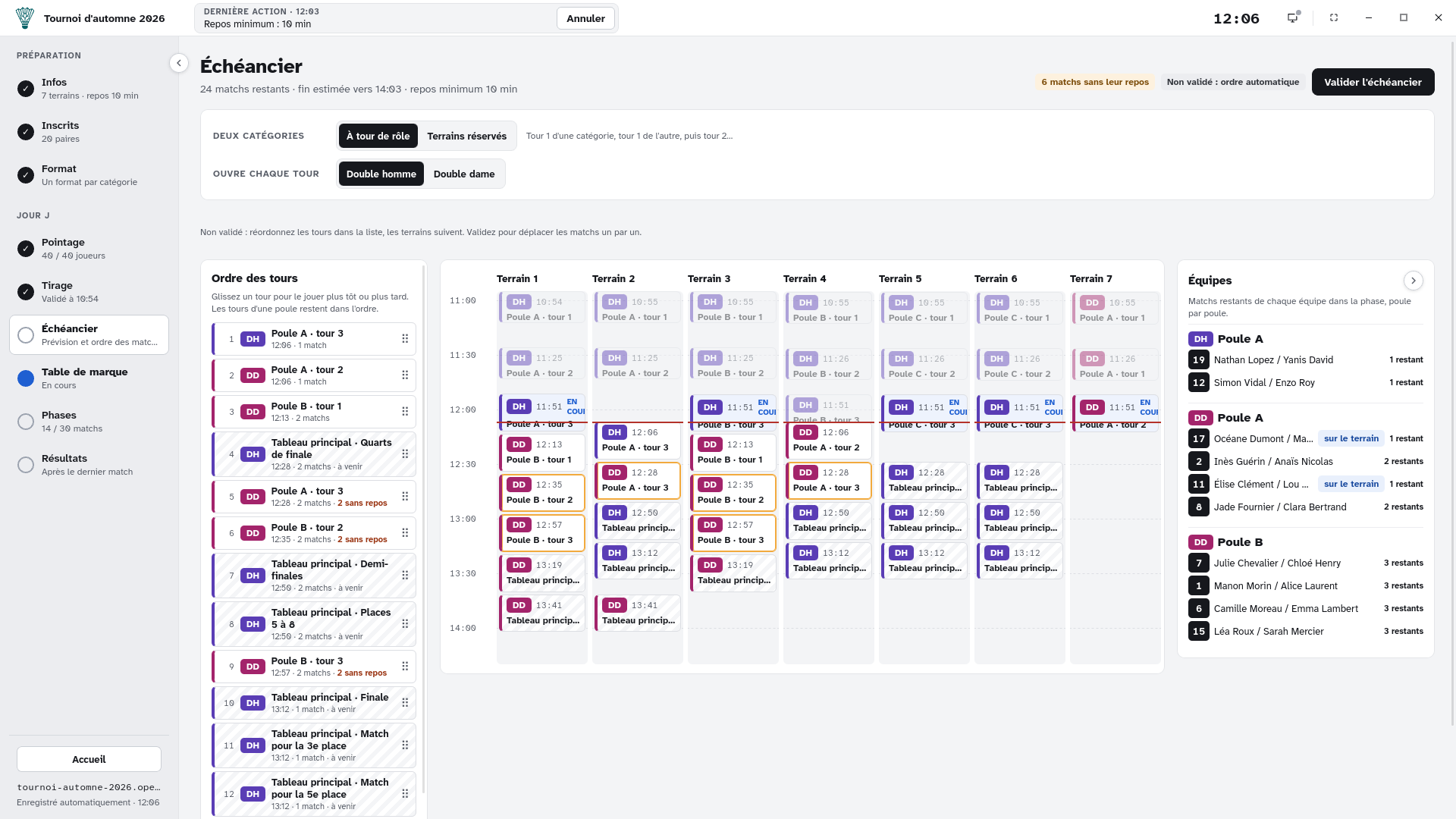
L’ordre des tours, la frise par terrain et les équipes
Faire jouer depuis la table de marque
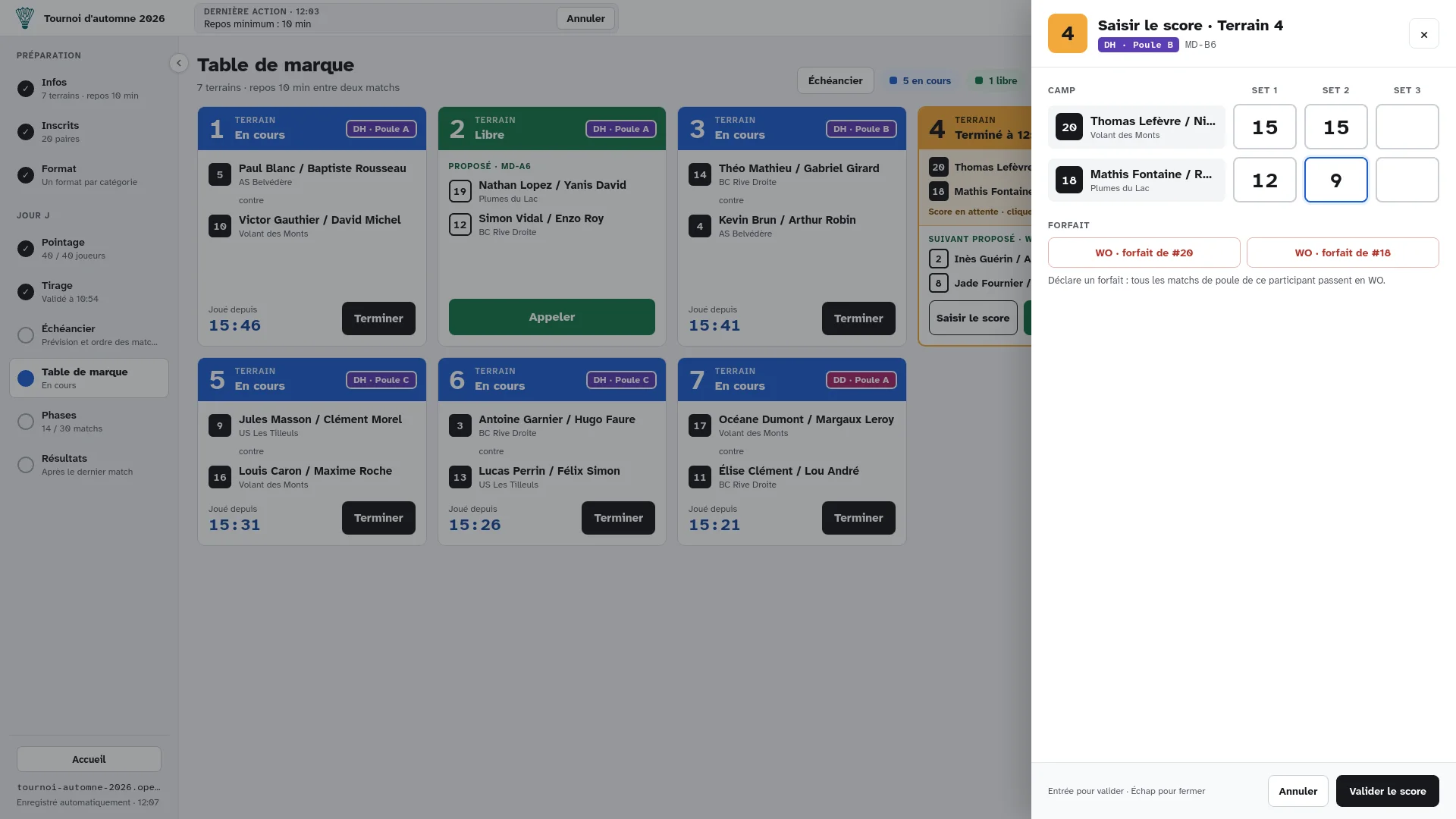
La Table de marque est l’écran où vous passerez l’essentiel de la journée. Chaque terrain a sa carte, dans l’un de trois états :
- Libre : le prochain match proposé par l’échéancier, avec le bouton Appeler. Le match s’affiche aussitôt sur l’écran d’appel ;
- En cours : les participants, la poule et le temps de jeu, avec Terminer quand le match est fini ;
- Terminé : le match fini et le suivant proposé, avec Saisir le score et Lancer le suivant.
Les scores en attente. Pas le temps de saisir un score ? Lancez le match suivant : le score attend dans la colonne Scores en attente, avec son terrain et son heure de fin, et se saisit plus tard dans n’importe quel ordre. Le repos des joueurs compte depuis la vraie fin du match.
Saisir un score. Le panneau s’ouvre depuis le terrain, avec autant de sets que la condition de victoire en demande. Entrée valide, Échap ferme.
Les prochains matchs. La colonne de droite liste la file d’attente, filtrable par catégorie, et dit pourquoi un match n’est pas prêt : joueur en repos depuis X minutes, joueur sur un autre terrain. Un match proposé dont un joueur n’a pas eu son repos est signalé ; vous pouvez l’appeler quand même.
Un forfait. Dans le panneau de score, Forfait demande une confirmation. En poule, tous les matchs du participant passent en WO : la victoire compte pour l’adversaire, sans entrer dans les sets ni les points, et le forfait se classe dernier de sa poule. En tableau, le forfait compte comme une défaite.
Les matchs au temps. Une bannière au-dessus des terrains lance la rotation, affiche le compte à rebours commun, puis Siffler la fin envoie tous les matchs en scores en attente. Rien ne s’arrête tout seul : c’est la table de marque qui décide.
Une fausse manœuvre ? Annuler, dans la barre du haut, défait la dernière action.
-
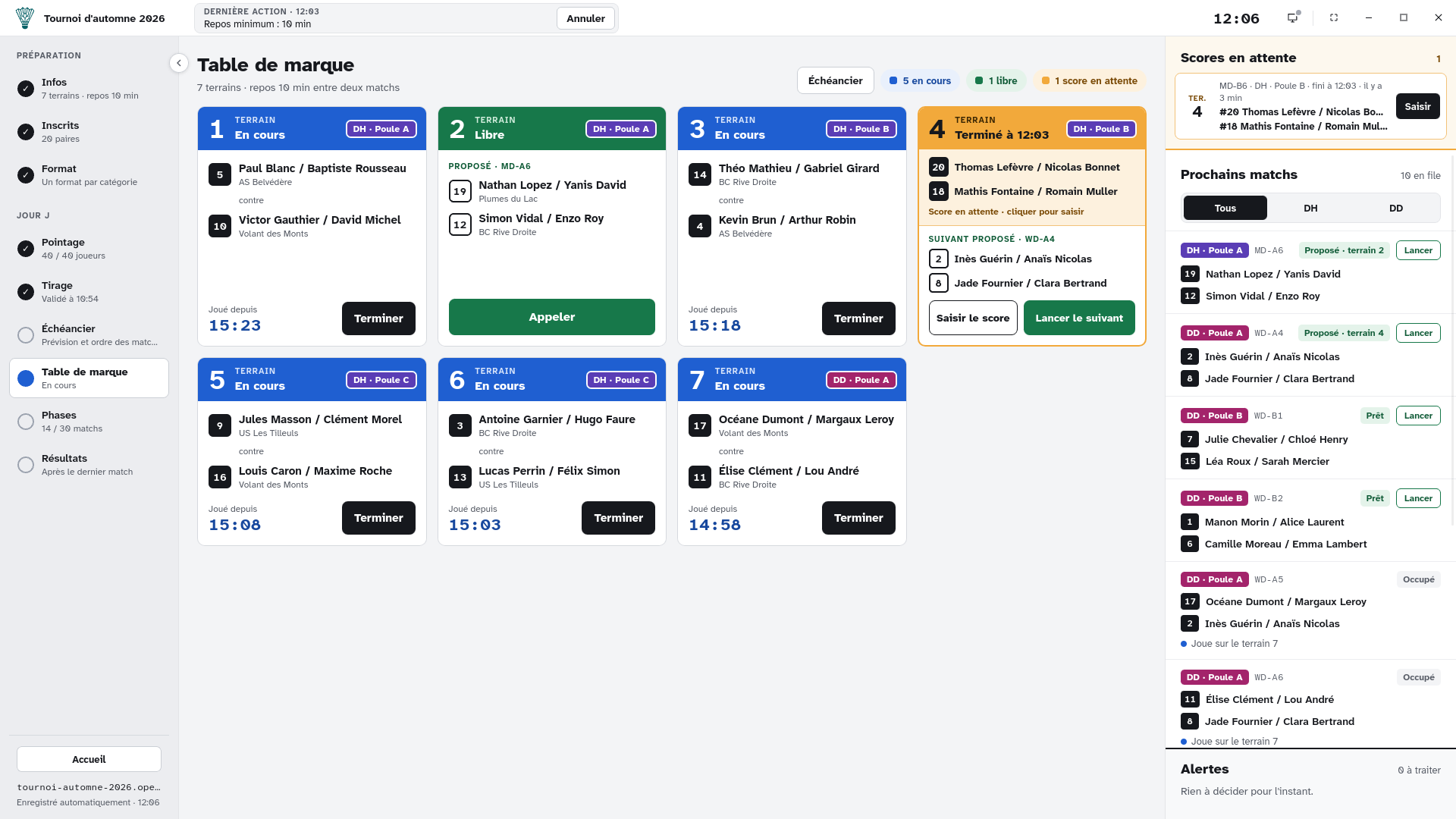
Les terrains, les scores en attente et la file -
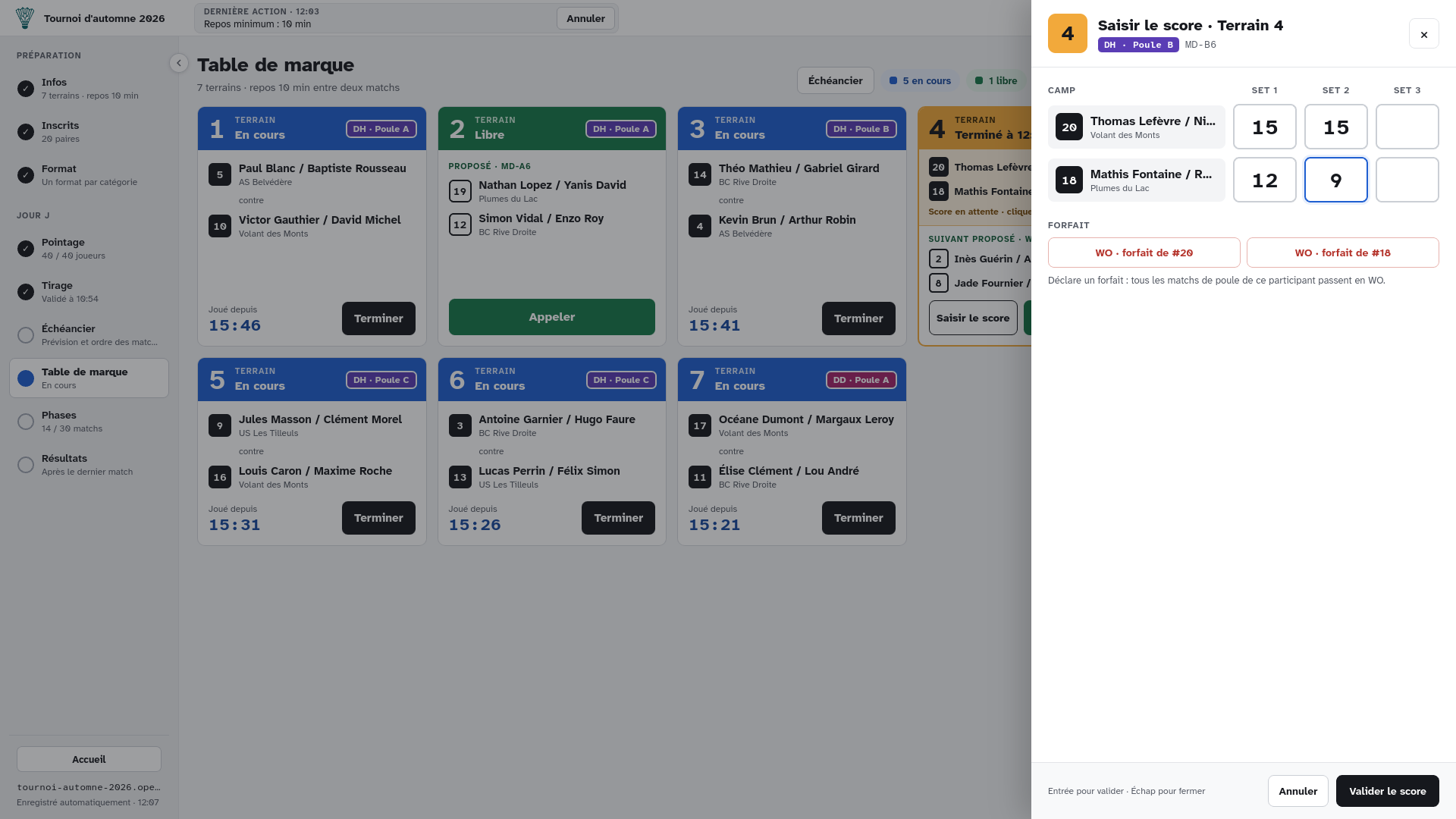
La saisie du score, avec les forfaits
Afficher l'écran d'appel sur un deuxième écran
Branchez un vidéoprojecteur ou une télé en HDMI sur l’ordinateur de la table de marque. Dans la barre du haut, le bouton de l’écran d’appel ouvre une deuxième fenêtre et permet de choisir le moniteur ; passez-la en plein écran depuis son propre bouton ou d’un double-clic.
L’écran d’appel montre, en très grand :
- le match appelé, avec son terrain et les dossards des joueurs ;
- les appels précédents et la grille des terrains en cours, libres ou terminés ;
- les classements des poules et les tableaux, qui défilent automatiquement.
Avec deux catégories, les matchs sont mélangés et chaque match porte son code de catégorie bien visible. Pendant une rotation au temps, l’écran affiche les terrains de la rotation et un grand compte à rebours commun.
Personne n’y touche : il se met à jour tout seul à chaque action de la table de marque.
-
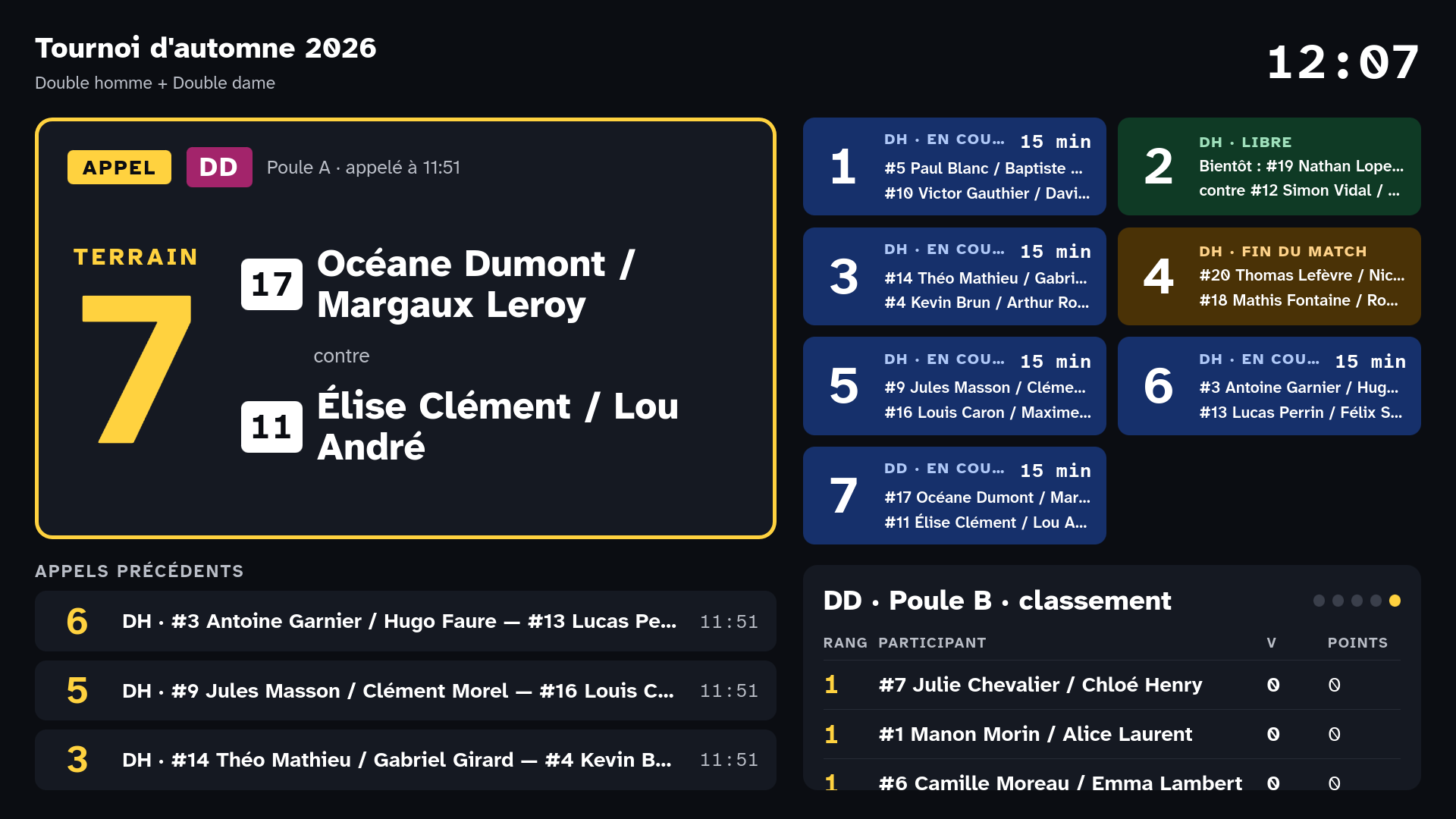
L’écran d’appel, tel que la salle le voit
Suivre les phases et corriger
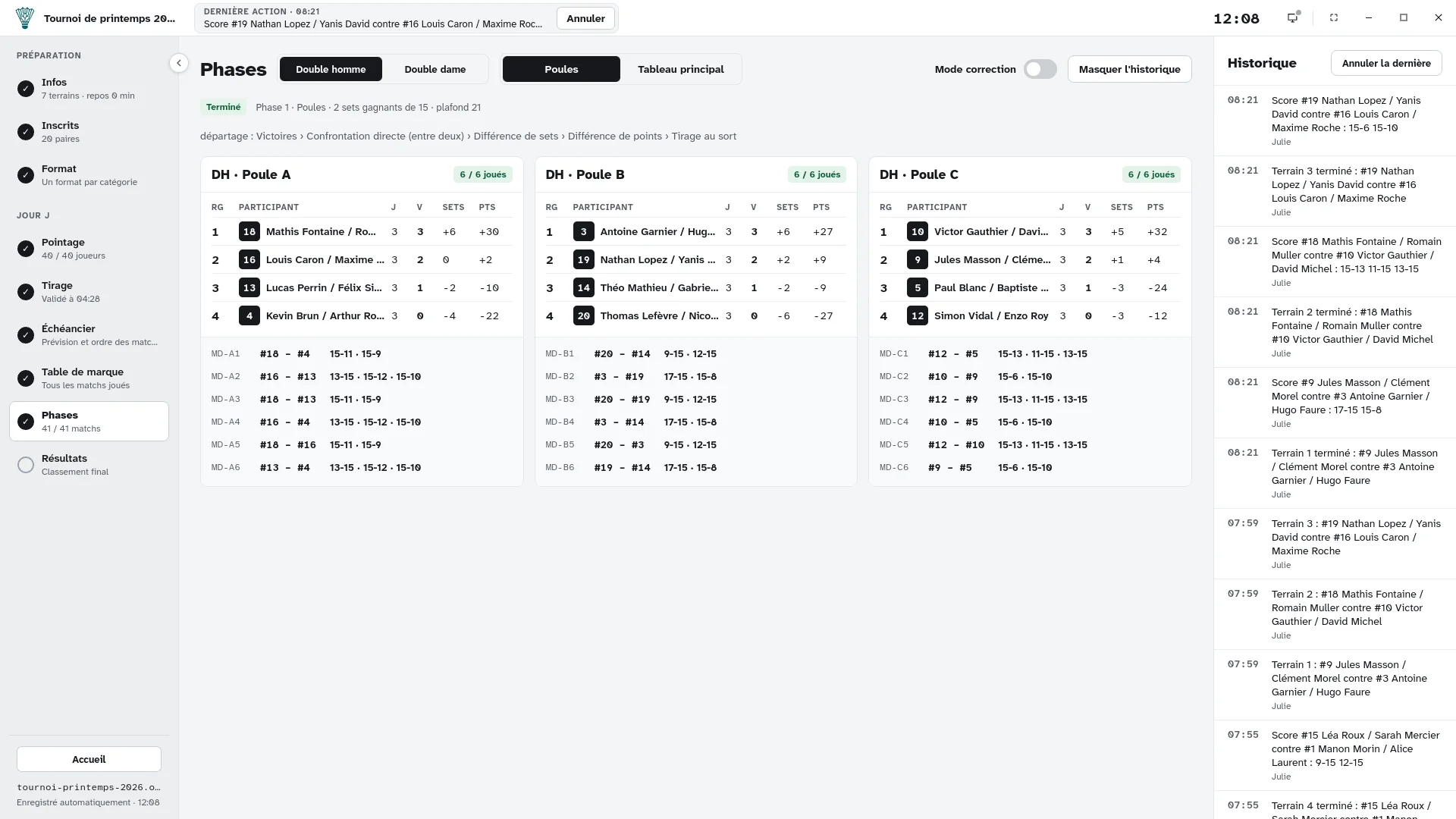
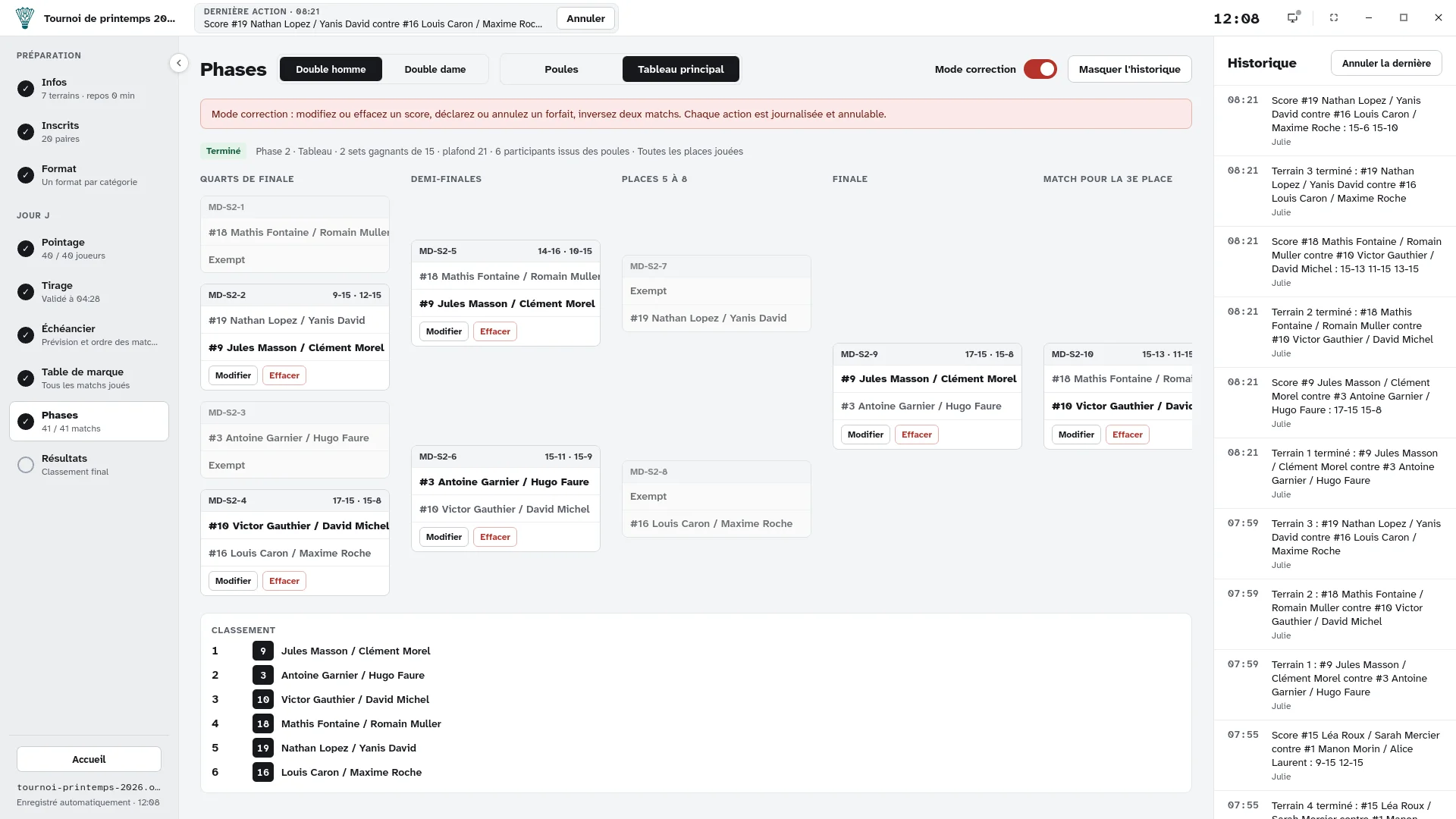
L’écran Phases montre, catégorie par catégorie, le classement de chaque poule et l’arbre de chaque tableau.
Le départage des poules suit l’ordre choisi dans le format : victoires, confrontation directe (entre deux participants exactement), différence de sets, différence de points, puis tirage au sort. Toujours des différences, jamais de ratios : les WO restent neutres. Si deux participants restent à égalité dans une poule terminée, Tirer au sort les départage.
Les phases suivantes se remplissent quand les phases qui les alimentent sont terminées : Remplir depuis les poules place les qualifiés selon le routage, en évitant que deux participants d’une même poule se retrouvent trop tôt. Vérifiez et inversez deux places au besoin avant le premier match.
Le mode correction permet, à tout moment, de :
- modifier ou effacer un score ;
- déclarer ou annuler un forfait ;
- inverser deux matchs pas encore joués.
Chaque action est enregistrée dans l’historique, avec son heure, et peut être annulée. OpenShuttle prévient des incohérences mais ne bloque jamais une action possible.
-
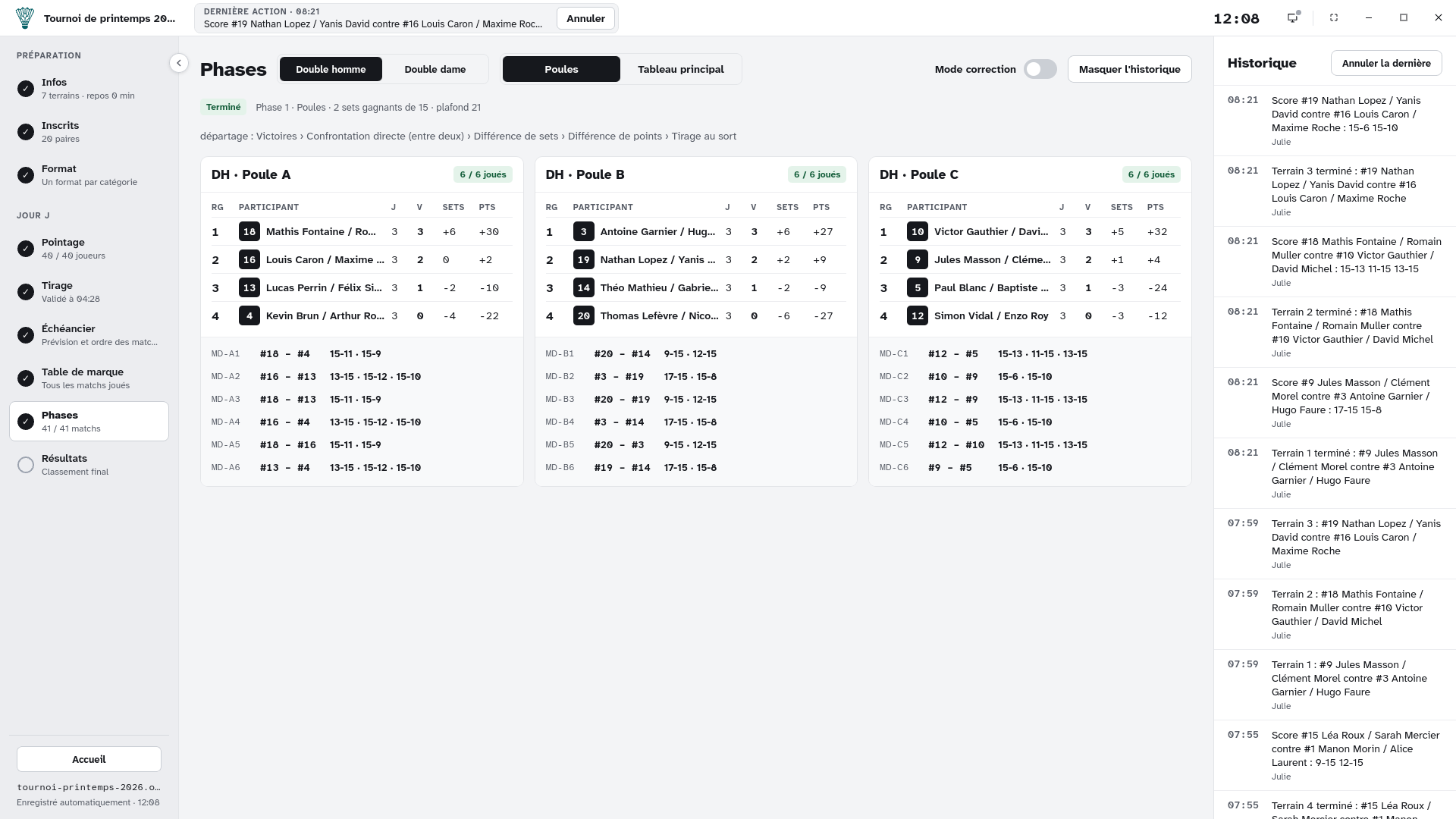
Le classement d’une poule et l’historique -
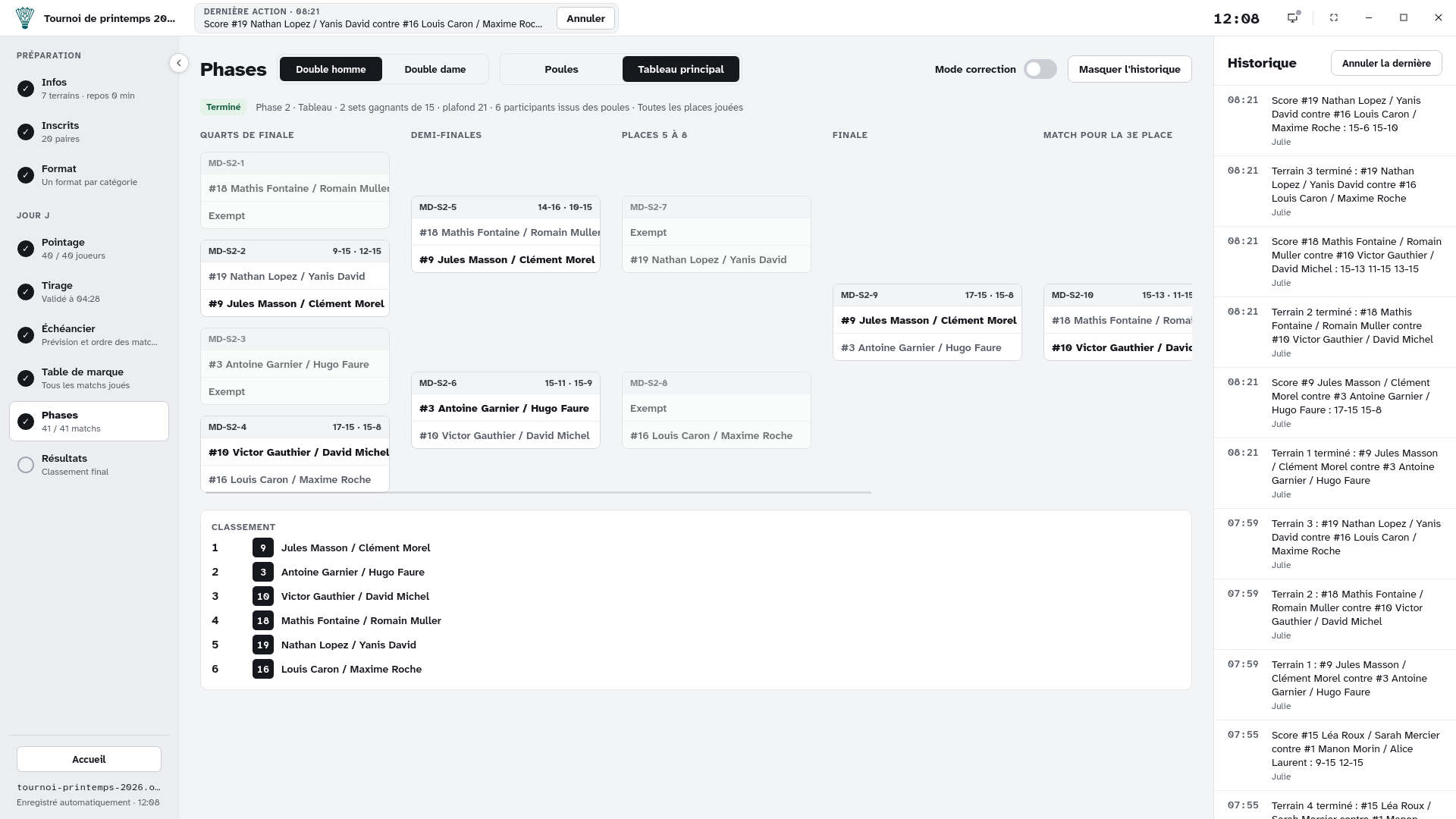
Le tableau principal et ses places -
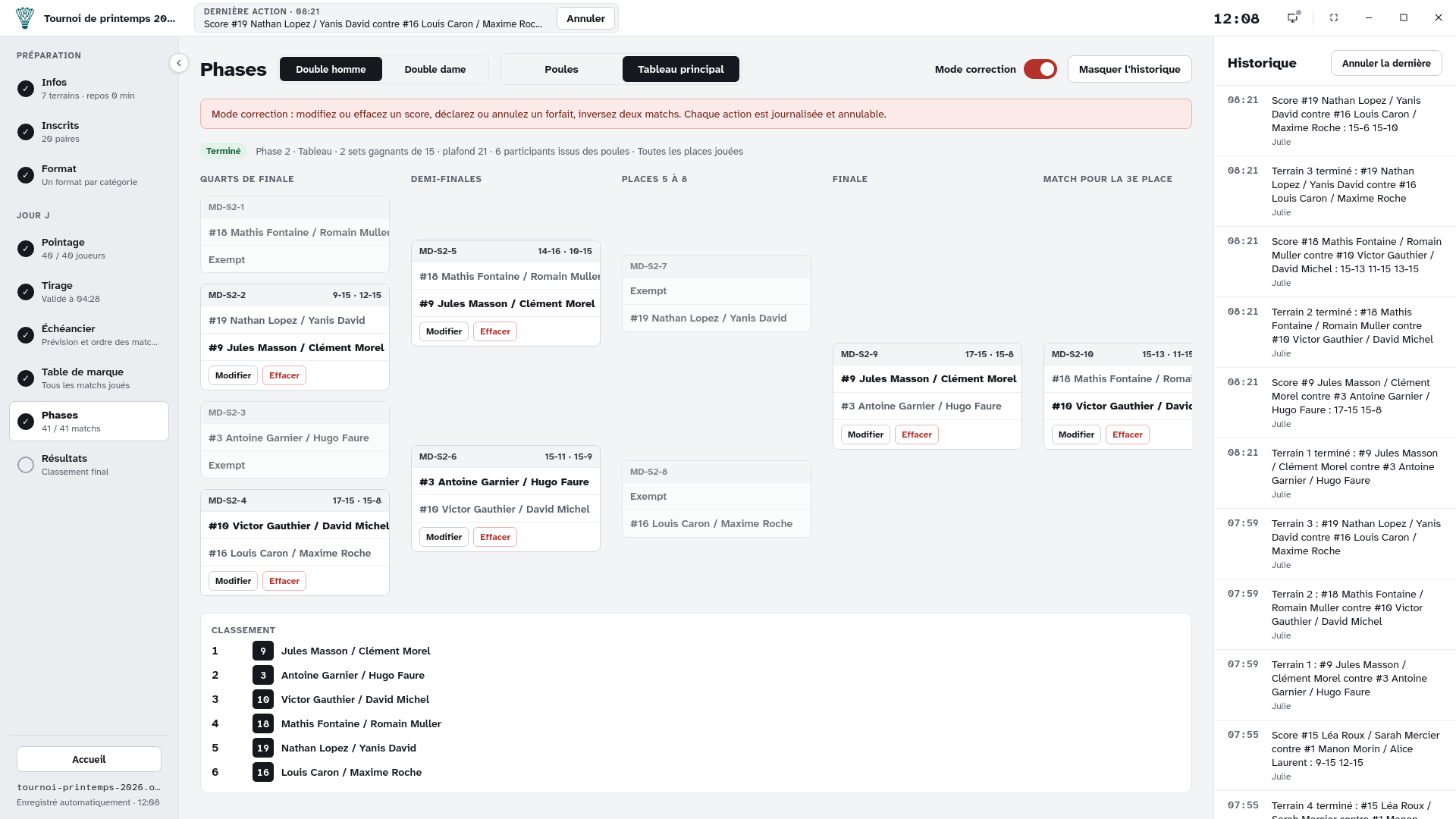
Le mode correction et l’historique
Publier les résultats et archiver
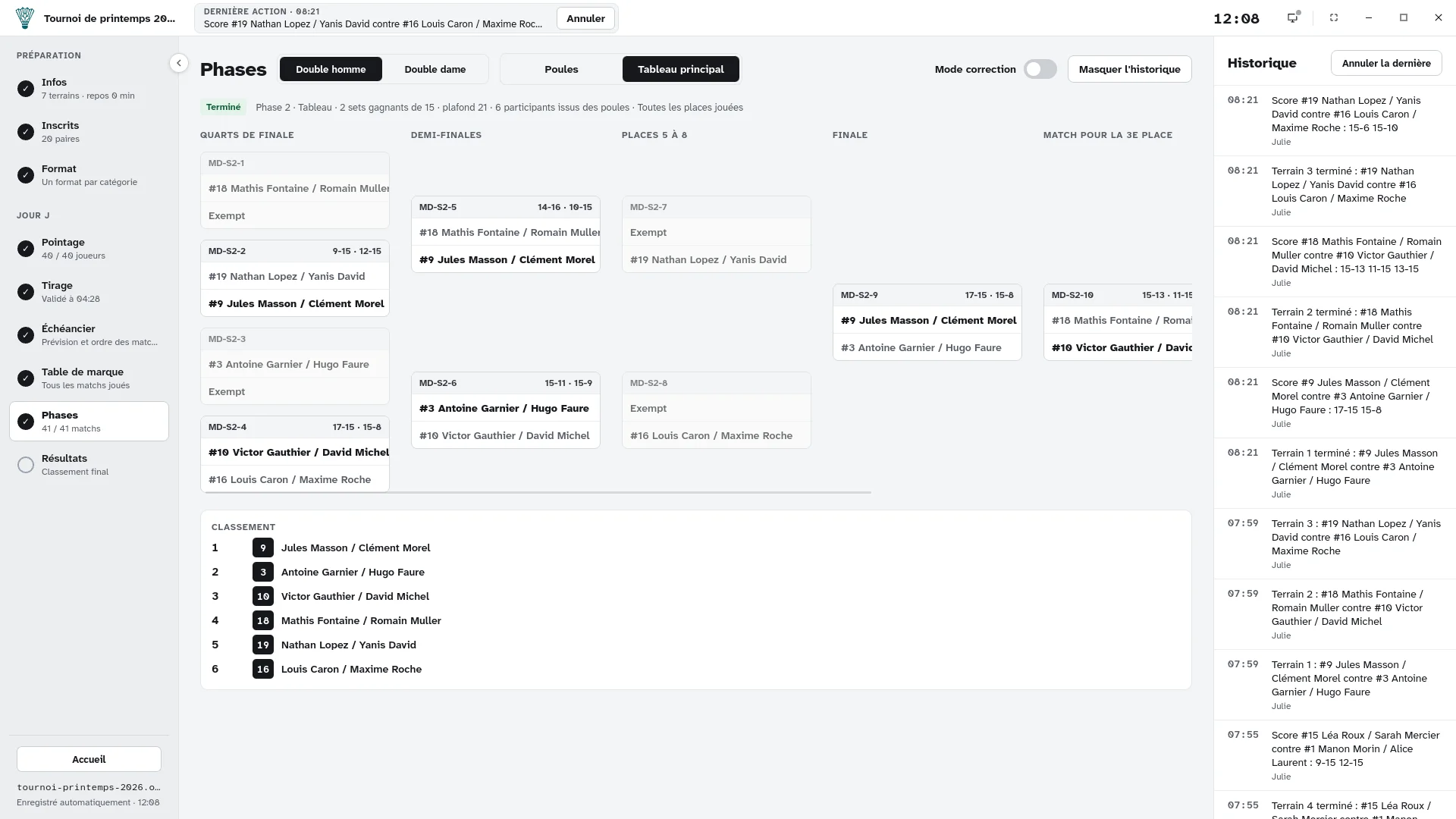
Quand le dernier match est joué, l’écran Résultats donne le classement intégral de chaque catégorie, de la première à la dernière place, avec le parcours de chaque participant. Pour que chaque place soit unique, utilisez des tableaux à placement complet ; sinon, les perdants d’un même tour sont ex aequo.
- Exporter le classement enregistre un fichier CSV, à ouvrir dans un tableur ou à envoyer aux clubs.
- Clôturer et archiver enregistre une copie du fichier du tournoi à l’endroit de votre choix, puis le ferme.
Le fichier archivé contient tout le tournoi : inscrits, tirage, scores et historique. Gardez-le pour l’an prochain, et dupliquez-le pour repartir du même format.
Bon tournoi !
-
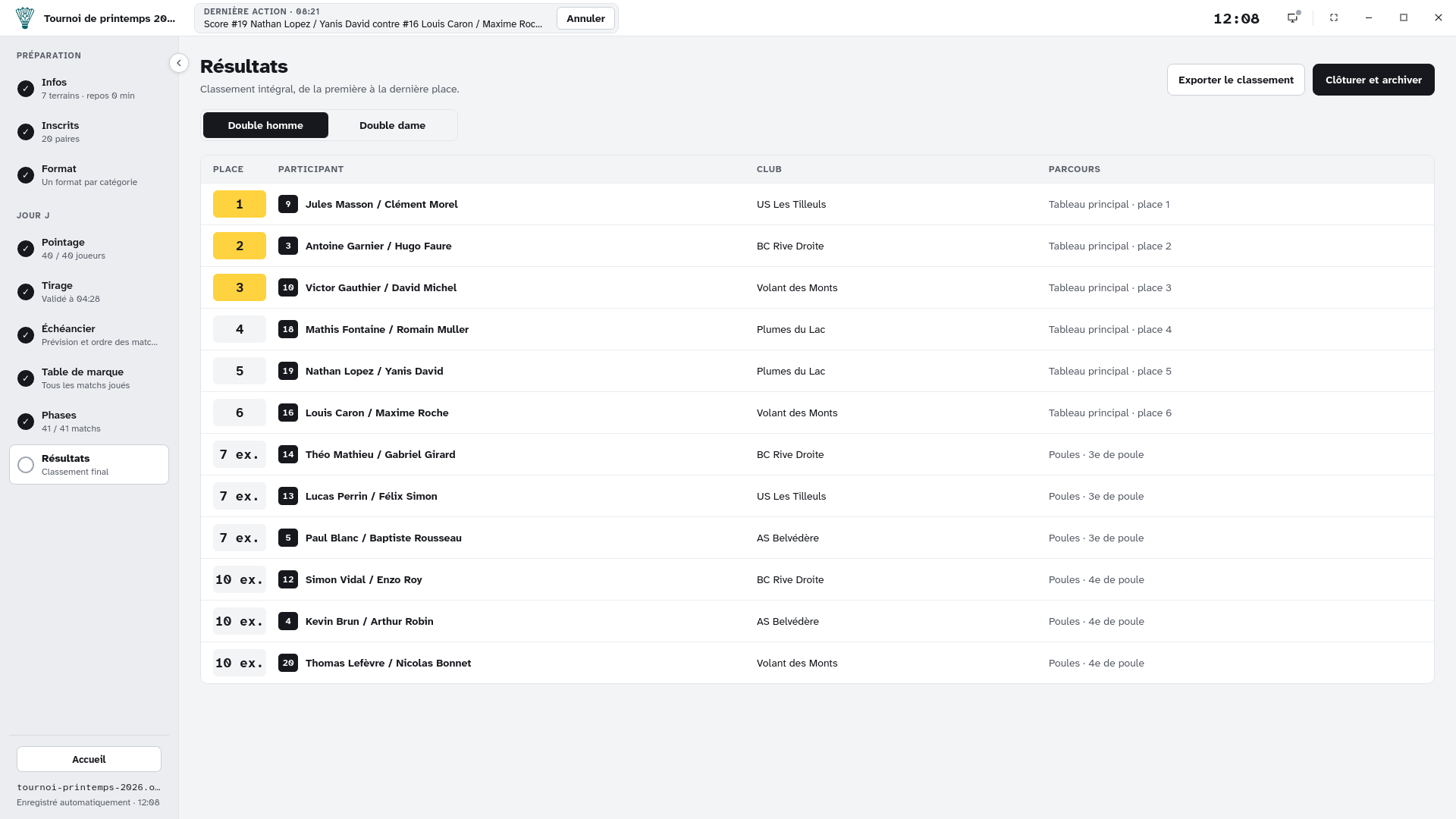
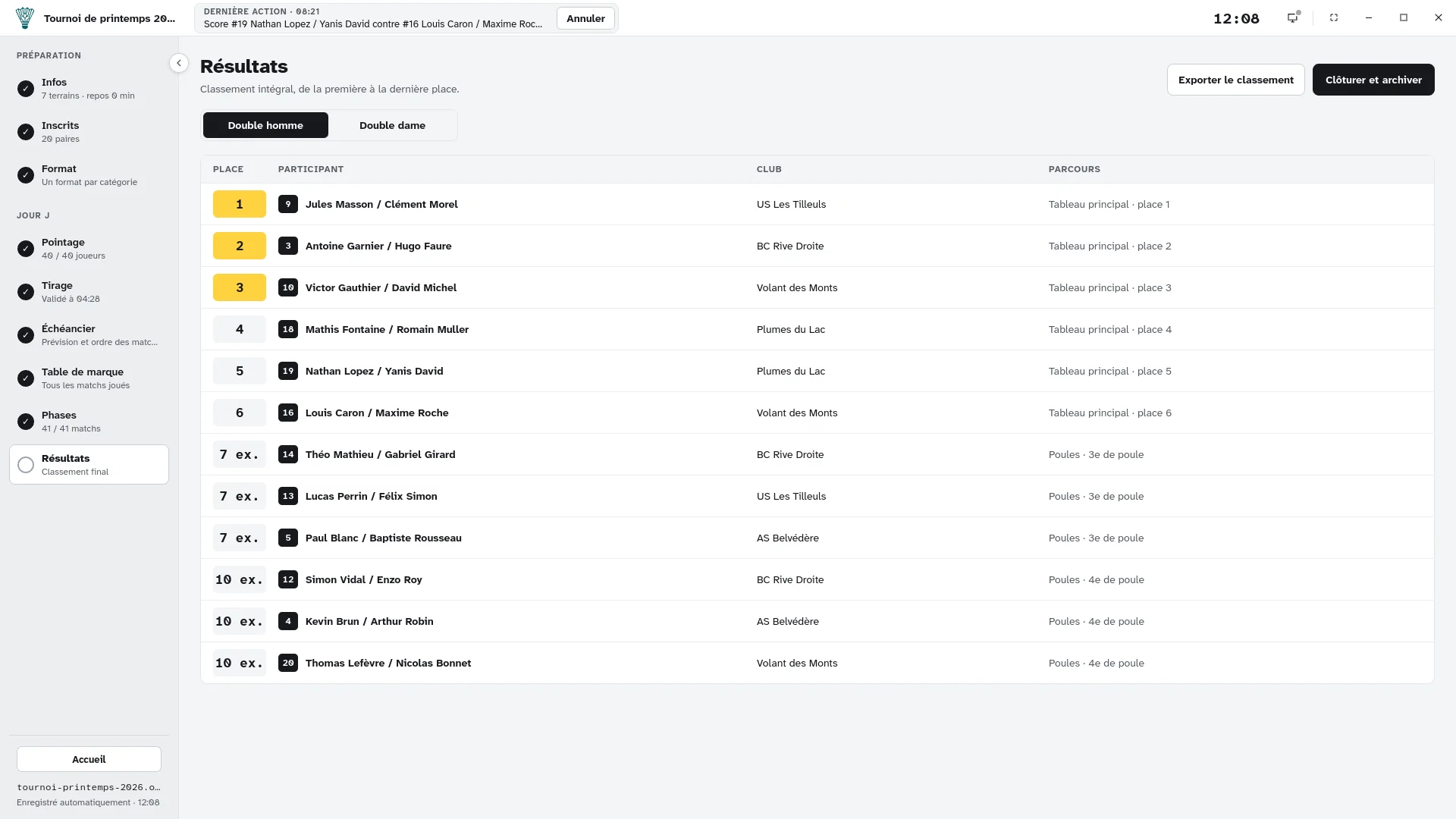
Le classement intégral, prêt à exporter